1. 메시지 작성하기
window.webkit.messageHandlers.HandlerName.postMessage("테스트 할 메시지")
1-1. HandlerName은 웹뷰 세팅시 설정한 이름
let contentController = WKUserContentController()
contentController.add(self, name: "webviewBridge")
2. 테스트 메시지 전달

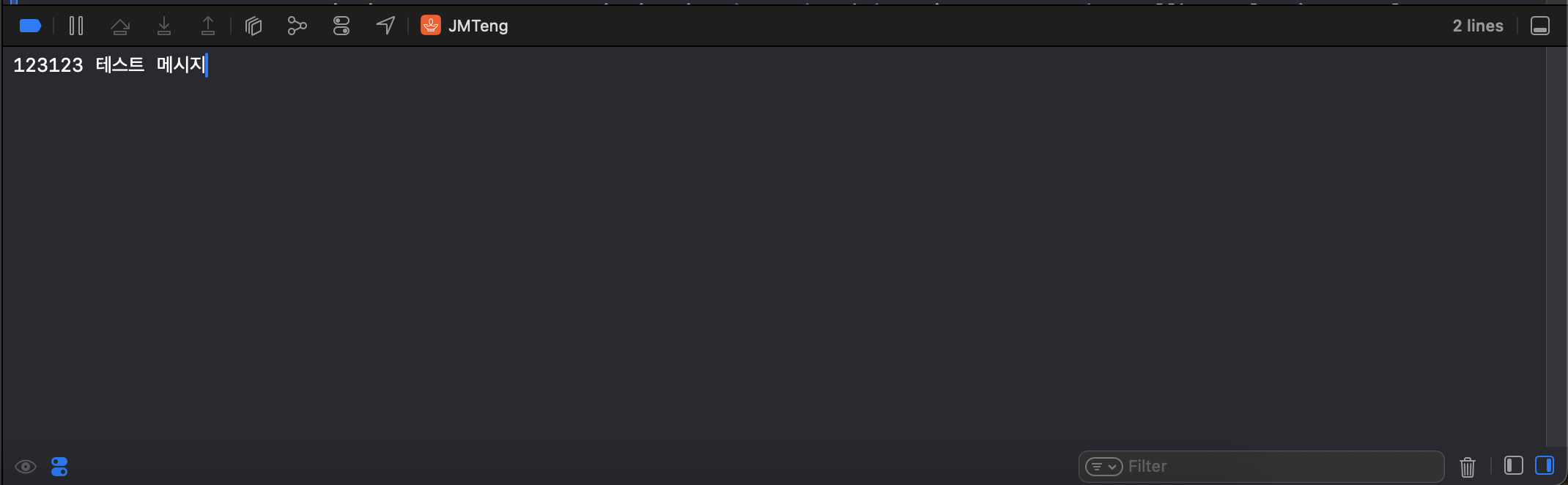
3. 테스트 메시지 확인
제이슨 데이터로 테스트 메시지 보내기
1. 콘솔에 작성할 메시지
window.webkit.messageHandlers.webviewBridge.postMessage(JSON.stringify({"name":"navigation","data":{"isVisible":false}}))
2. JSON 테스트 메시지 전달

3. 테스트 메시지 확인

'iOS' 카테고리의 다른 글
| [iOS] Tuist 4 설치 및 설정 방법 (0) | 2025.01.31 |
|---|---|
| iOS - WebView Crash(EXC_BREAKPOINT) (0) | 2024.05.12 |
| iOS - CollectionView Cell 뱃지 만들기 (1) | 2024.03.19 |
| iOS - 사파리 웹 인스펙터로 WebView 디버깅 하기 (0) | 2024.03.17 |
| 컴포지션 레이아웃에서 데이터에따라 섹션 분기처리 (0) | 2024.03.10 |